Minggu, 01 Mei 2016

CARA MEMBUAT BLOG DI BLOGGER

Cara Membuat Blog di Blogger


Syarat utama sebelum Anda membuat blog di blogger adalah memiliki alamat email yang masih aktif, jika Anda belum membuat email, silahkan baca tutorialnya di cara membuat email di gmail atau membuat email di yahoo. Sebelum tahap membuat blog, ada yang perlu Anda persiapkan terlebihdahulu, yakni sebuah logo unik yang dapat menggambarkan ciri khas blog yang nantinya Anda buat. Untuk membuat logo blog memang memiliki berbagai cara, Anda bisa membayar seorang designer logo atau membuatnya sendiri menggunakan program edit gambar seperti photoshop. Akan tetapi Anda harus mengeluarkan biaya dan bagaimana jika Anda tidak paham menggunakan tools photoshop? tentu ini menjadi kendala bukan? Untuk itu, saya akan memecahahkan permasalahan tersebut dengan merekomendasikan sebuah website membuat logo blog secara gratis dengan tampilan profesional, silahkan kunjungi Logaster.

Logaster adalah website yang membantu Anda membuat logo dan favicon blog secara online dengan mudah dan gratis. Anda tinggal memasukkan nama blog/website dan memilih topik sesuai dengan blog yang akan Anda isi nantinya. Layanan ini akan menampilkan puluhan logo blog, sehingga Anda dapat memilih sesuai dengan keiinginan dengan dengan format PNG, JPEG, PDF, dan SVG. Sebelum mendownload logo yang Anda buat, Anda juga bisa mengeditnya.

Oke, sekarang saya asumsikan bahwa Anda sudah memiliki alamat emai di gmail dan logo yang akan dipasang pada blog, untuk itu kita langsung saja untuk membuat blog.

1. Silahkan Anda kunjungi http://blogger.com/

2. Kemudian lihat di kanan bawah, rubah bahasa menjadi bahasa indonesia agar lebih mudah

cara bikin blog

3. Masuk/login menggunakan username/nama pengguna serta password gmail anda ( akun email anda bisa juga untuk login ke blogger).

membuat blog

4. Isilah formulir data Anda yang terlampir seperti:

  • Nama tampilan : isi dengan nama yang akan ditampilkan pada profile blog anda.
  • Jenis Kelamin : pilih jenis kelamin Anda, misalnya: Pria.
  • Penerimaan Persyaratan : Ceklis sebagai tanda anda setuju dengan peraturan yang telah di tetapkan oleh pihak blogger. Sebaiknya baca terlebihdahulu persyaratan dan ketentuan yang diberikan pihak blogger agar Anda mengerti.

5. Klik tanda panah bertuliskan “Lanjutkan”. Kemudian klik "Blog Baru"

cara bikin blog gratis

6. Selanjutnya isi formulir data blog Anda pada form yang disediakan seperti:

  • Judul : Isi dengan judul blog yang Anda inginkan, misal : Panduan dan Tutorial Blogger
  • Alamat : isi dengan alamat blog yang di inginkan.
  • Template : pilih template (tampilan blog) yang Anda disukai
7. Lanjutkan dengan klik tombol “Buat blog!”.

cara buat blog

8. Sampai tahap ini blog Anda sudah selesai dibuat, namun untuk menghindari anggapan spam oleh google sebaiknya anda mulai membuat artikel, minimal 1 postingan. Untuk membuat postingan/artikel ikuti tutorial blog berikut ini.

9. Klik tulisan "Mulai memposkan

tutorial blog

10. Isi judul dan artikel yang ingin Anda postkan di blog

buat blog gratis

11. Setelah tulisan Anda selesai lalu klik "pratinjau" untuk melihat hasil sementara, jika sudah sesuai maka klik "publikasikan"

12. Selesai dan saya ucapkan "Selamat" publikasikan juga bog baru Anda pada sahabat atau orang terdekat Anda bahwa sekarang anda sudah memiliki blog.

Demikian yang dapat saya sampaikan mengenai tutorial cara membuat blog gratis di blogger, semoga bermanfaat.

LANGKAH-LANGKAH MEMBUAT FORMULIR PADA GOOGLE FORM

LANGKAH-LANGKAH MEMBUAT FORMULIR PADA GOOGLE FORM

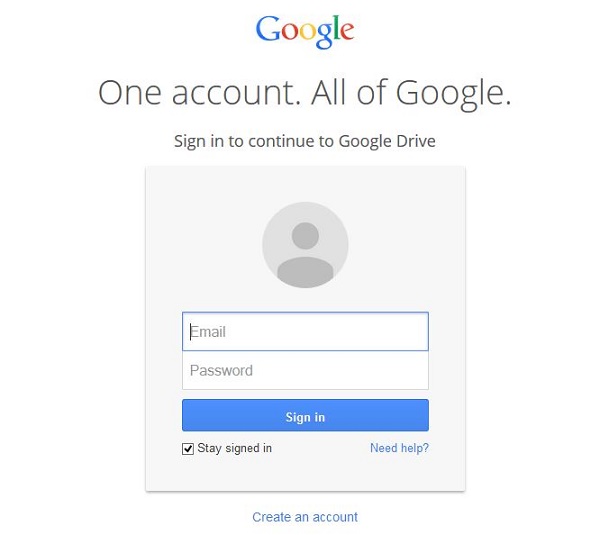
1. Silahkan login dahulu ke Google drive menggunakan akun Google Anda:
googledrive 0
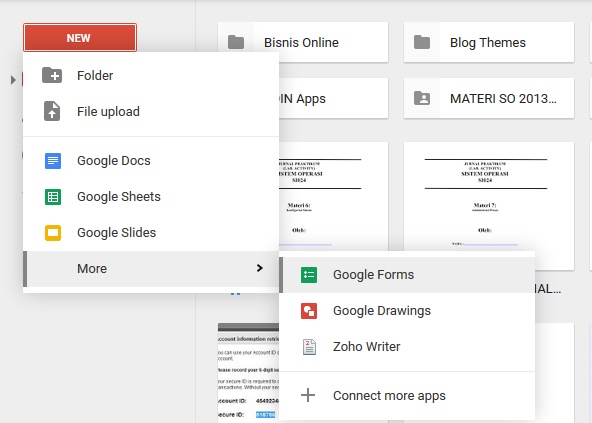
2. Setelah masuk Google Drive, silahkan fokus pada pojok kanan atas tempat baris menu berada kemudian klik pada tombol New > More > Google Forms.
gform_1
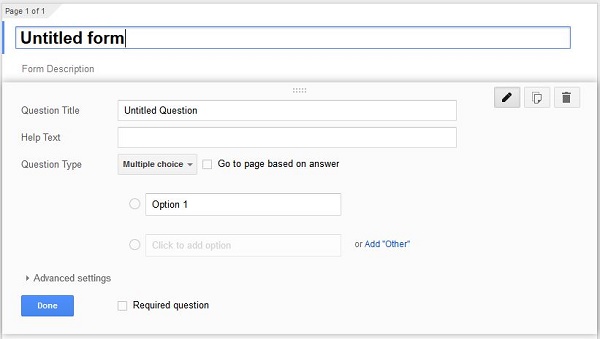
3. Anda akan dihadapkan pada tampilan default Google Form yang form maupun judulnya masih serba untitled, seperti pada gambar dibawah ini:
gform_2
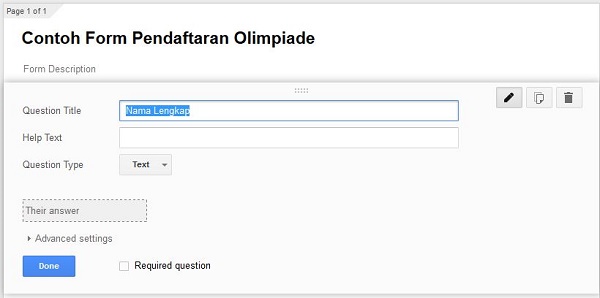
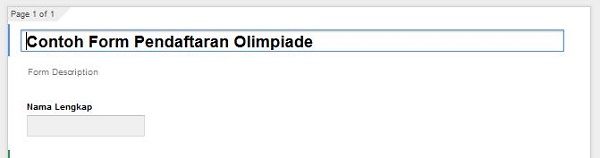
4. Anda bisa mengganti judul form yang masih Untitled menggunakan judul anda sendiri. Sebagai contoh saya menggantinya menjadi Contoh Form Pendaftaran Olimpiade. Untuk bagian yang saya ganti dengan Nama itu adalah form pertama yang disediakan.
gform_3
Dari input diatas jadinya akan seperti ini :
gform_3_1
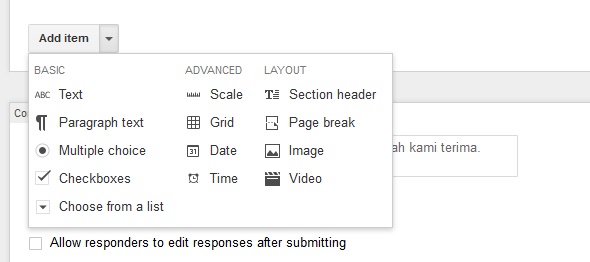
5. Klik pada Add Item yang berada di bagian bawah untuk menambah form baru, Anda bisa memilih jenis form seperti apa yang ingin anda tambah. Anda bisa menambah form dalam bentuk teks seperti form Nama diatas atau dengan bentuk yang lain.
gform_4
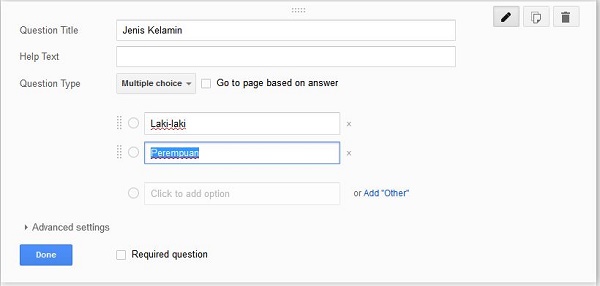
6. Sebagai contoh saya akan membuat Jenis Kelamin dengan bentuk data multiple choice atau pilihan ganda, jadi input data hanya dilakukkan dengan memilih salah satu pilihan yang tersedia.
gform_5
7. Saya akan menambah beberapa form lagi agar benar-benar “terlihat” seperti form pendaftaran. Anda juga dipersilahkan untuk berkreasi.
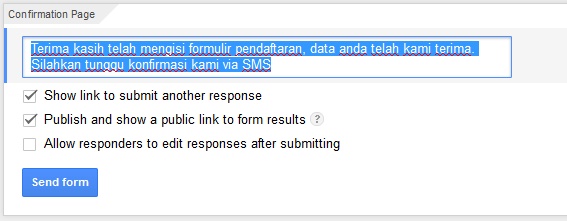
8. Bagian Confirmation Page adalah halaman yang muncul setelah form nanti disubmit oleh pengisi form, Anda dibebaskan untuk menggantinya sesuai keinginan anda. Dan setelah pembuatan form dan halaman konfirmasinya selesai, silahkan klik Send Form.
gform_6
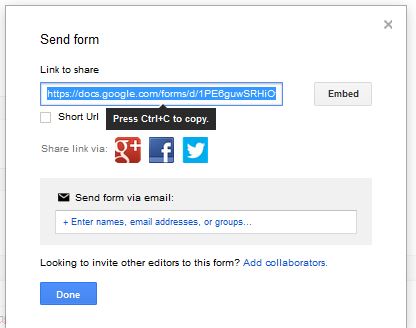
9. Jendela baru yang berisi URL form anda akan muncul, anda bisa langsung mencopy dan menyebarkan URL form anda atau memperpendek URLnya terlebih dahulu dengan cara memberikan centang pada bagian Short URL.
gform_7
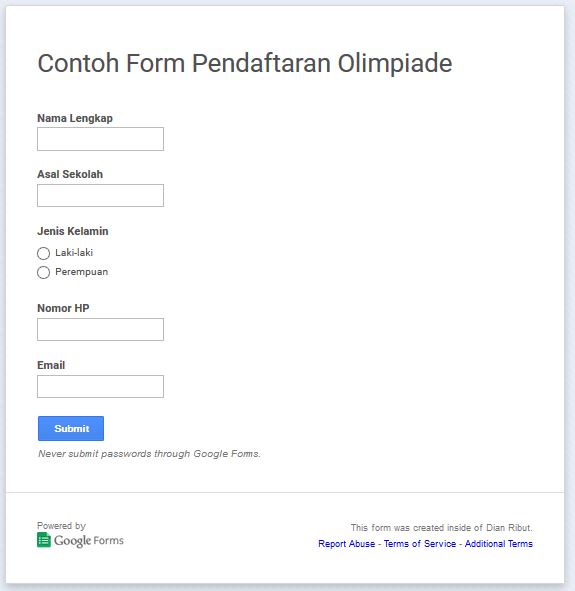
10. Silahkan buka form anda menggunakan URL yang sudah anda dapatkan dari proses sebelumnya. Sebagai contoh, ini adalah form yang saya buat dalam tutorial ini :
gform_8
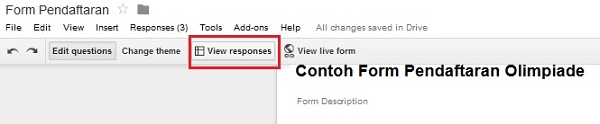
11. Dari sini pembuatan form sudah selesai dan anda sudah bisa menyebarkan URL Form anda pada orang-orang. Semua data yang masuk kedalam form (telah disubmit) akan masuk dalam dokumen spreadsheet yang ada di google drive. Anda bisa mengaksesnya dengan mengeklik View Responses yang berada di halaman editor form.
gform_9

Contoh di atas hanya menunjukkan cara membuat formulir online untuk pendaftaran, namun Anda bisa mengaplikasikannya untuk membuat berbagai jenis form mulai dari form kontak, form untuk pemesanan barang, form kuisioner dan survey untuk mengerjakan skripsi, dan masih banyak lagi. Sekian untuk tutorial kali ini, terima kasih sudah membaca.

LANGKAH-LANGKAH MEMBUAH FOLDER PADA GOOGLE DRIVE

LANGKAH-LANGKAH MEMBUAT FOLDER PADA GOOGLE DRIVE

Berikut adalah langkah-langkah membuat folder pada google drive

Langkah pertama dan paling awal adalah login account gmail milik Anda

Dan berikut ini merupakan tampilan awal saat sudah login gmail

Klik kotak-kotak di pojok kanan atas (seperti yang dilingkari)

Lalu klik menu “Drive”

Maka akan muncul tampilan seperti ini. Kemudia klik “new” di kotak merah di sebelah kiri atas (seperti yang dilingkari)

Lalu klik “folder”

Maka akan muncul tampilan seperti ini. Anda bisa mengganti nama folder sesuai keinginan anda.

Setelah selesai mengganti nama folder, klik “create”

Maka akan muncul folder seperti tampilan berikut ini


TERIMA KASIH^^

CARA MEMBUAT GMAIL

Mendaftar email baru atau cara membuat email adalah hal yang sangat mudah dan bahkan cepat sekali dilakukan, tapi bagi pemula biasanya yang diinginkan adalah bikin alamat email untuk Indonesia maupun yang umum yang akhirannya menggunakan .com atau .co id. Oke, pada artikel kali ini semua tips dan langkahnya akan diterangkan secara lengkap agar anda gampang mempraktekkannya sendiri tanpa dibantu orang lain. Memang ada dua jenis provider untuk ini, yaitu Gmail yang disediakan oleh Google.com dan Ymail yang dibentuk oleh Yahoo.com, namun sekarang ini, yang paling banyak dipilih oleh pengguna internet adalah yang pertama. Jadi pada kesempatan yang berbahagia ini kita akan belajar yang lebih dominan dulu, dan pada halaman berikutnya akan dilanjutkan untuk yang menggunakan layanan Yahoo.
Kegunaan email sekarang ini sangat banyak, selain untuk keperluan komunikasi, juga bermanfaat sebagai alat bisnis dan promosi gratis, misalnya digunakan untuk mengirim newsletter, berkas penting, gambar, file ms word dan lain sebagainya. Bahkan saat ini ada juga yang buat akun e-mail untuk tujuan mencari uang, yakni dengan mempromosikan produk orang lain yang mana setiap ada yang mengunjungi tautan di dalamnya dan melakukan pembelia maka ia bisa mendapat komisi dari situ dan masih banyak lagi jenisnya.
Fungsi Email Gmail
  • Untuk membuat blog gratis di blogspot/blogger – Dengan blog anda bisa menghasilkan uang halal dari internet, yaitu dengan program periklanan Google adsense dan juga jualan olnine dengan modal blog gratisan
  • Membuat Akun Youtube – Di sini kamu bisa sharing video dan bahkan dapat dollar dari iklannya.
  • Login di Google play dan download aplikasi Android
  • Bisa bergabung di jejaring sosial Google+ (Plus)
  • Dapat dipakai sebagai syarat buka akun di website mana pun, termasuk buat Facebook dan Twitter.
  • Pasang iklan di Google Adwords dan ikut program periklanan Google Adsense
  • Untuk menggunakan layanan Google lainnya seperti Google Drive dan lain sebagainya.

Langkah Cara Mendaftar dan Buat Akun E-Mail Baru Tahap demi Tahap (Google, Yahoo dan Facebook)

Berikut ini akan diterangkan proses dalam melakukan pembuatan email gmail dengan disertai gambar dan juga penjelasan yang terperinci di masing-masing keterangannya. Dan di bawahnya kami juga akan memberikan ringkasannya agar anda bisa mengerti dengan baik jika seandainya hanya senang dengan kalimat yang ringkas dan padat.

A. Cara Membuat Email Gmail (Google)

1.  Awali dengan mengunjungi tautan ini : https://mail.google.com/ – Pastikan sebelumnya belum pernah membuka email apapun dengan layanan gmail ini agar anda bisa langsung melihat tulisan “Buat Akun” di bagian bawahnya, sesuai dengan gambar:
cara membuat email baru
2.  Berikutnya kamu akan melihat halaman yang berbentuk form atau kolom-kolom untuk di isi sebagai syarat pendaftaran sebagaimana terlihat di bawah:
cara mengisi pendaftaran email googlemengisi form gmail
Keterangan:
  1. Nama: Pada bagian ini kamu diminta mengisi nama asli yang terdiri dari 2 kata, yaitu nama depan dan nama belakang yang biasanya dari nama orang tua, kalau bisa usahakan sama dengan KTP agar nanti bisa dipakai untuk keperluan penting.
  2. Pilih nama pengguna anda: silahkan isi dengan menulis alamat email yang kamu inginkan (tanpa gmail.com karena sudah otomatis tertulis). Usahakan pilih yang belum digunakan orang lain sama sekali karena jika telah dipakai alamatnya akan ada pesan berwarna merah bahwa kamu harus mencari alternatif lain. Jika ingin cepat tambahkan angka di belakangnya. Tapi sebaiknya juga yang mudah diingat agar setiap kali ingin login mudah mengetikkannya.
  3. Buat sandi: Ketik password yang akan digunakan login ke akunmu nanti, pastikan dibuat rumit dengan menggabung antara angka, huruf kecil dan besar. Setelah itu catat agar tidak lupa.
  4. Konfirmasi sandi anda: Ketik ulang password yang dibuat di atas, ini gunanya hanya untuk memastikan bahwa sandi yang di buat betul dan tidak ada kesalahan input.
  5. Tanggal lahir: Isi berurut mulai dari tahun, bulan dan tanggal. Untuk tahun ketik manual, tapi bulannya tinggal pilih dengan mengklik tanda panah kecil di sampingnya.
  6. Gender: Silahkan tentukan apa jenis kelaminmu, pria atau wanita, atau jika dibuat dalam bahasa inggris tertulis Male untuk laki-laki dan Female untuk perempuan.
  7. Ponsel: nomor hp kamu yang masih aktif. Ini nantinya digunakan untuk melakukan verifikasi 2 langkah atau hanya sekedar memastikan bahwa yang membuat email adalah manusia dan bukan robot.
  8. Alamat email anda saat ini: Kalau kamu punya email selain Gmail dari google, seperti Yahoo, Hotmail dan lainnya maka silahkan masukkan untuk jaga-jaga kalau nantinya kamu lupa dengan akunmu, tapi ini bisa juga tidak diisi kalau memang sama sekali belum punya akun.
  9. Buktikan bahwa anda bukan robot: Kalau kamu centang bagian bawahnya yang bertuliskan “Lewati verifikasi ini…” berarti memilih langkah verifikasi dengan handphone yang mana nanti kodenya akan dikirim via sms ke hpmu, sedang jika tidak dicentang maka harus mengisi kode captah (gabungan angka dan huruf) yang ada di bawahnya sesuai yang terlihat. Jika sulit membaca klik icon ‘refresh’ yang ada di samping kolom ‘Ketik teks’ atau bisa juga dengan mendengar suara dengan mengklik icon microfon. Usahakan sesuaikan persis dengan yang tertulis di atasnya, terutama huruf besa dan kecilnya harus sama.
  10. Lokasi: Pilih sesuai negara, dalam hal ini Indonesia.
  11. Centang tulisan “Saya menyetujui persyaratan layanan dan kebijakan privasi google” Anda bisa membaca apa saja kebijakan yang dimaksud dengan mengklik tulisan biru yang ada, tapi bisa juga tidak. Namun, agar paham semua aturan penggunaan soal ini maka sebaiknya dilihat dulu. Caranya klik sambil menekan tombol Ctrl di keyboard agar terlihat di halaman lain.
  12. Tekan tombol biru bertuliskan “Langkah berikutnya” untuk mengakhiri proses awal pendaftaran email baru ini.
3.  Selanjutnya kamu akan masuk ke halaman yang bertuliskan “Buat profil Google+ Publik” dan pada bagian ini ada beberapa pilihan:
akun email sudah jadi
  • Tambahkan foto: Link yang ada di bawah foto ilustrasi bulat dan nama tersebut bisa kamu klik untuk mengupload foto dari komputermu, tapi ini bisa tidak dilakukan sekarang dan boleh dilakukan kapan saja setelah akun emailmu jadi.
  • Tidak, terima kasih: ini diklik langsung kalau belum mau buat akun google plus (jejaring sosial baru) dan agar mempercepat proses pembuatan email.
  • Buat profil anda: Kalau tertarik punya akun Google+ silahkan diklik nantinya akan ada pengaturan lainnya, tapi bila tidak mau maka cukup klik pada tulisan “tidak’ di sampingnya.
4.  Nah, kemudian akan muncul halaman baru lagi setelah melakukan langkah ke tiga di atas yang menyatakan bahwa email gmail yang kamu buat telah jadi dan siap digunakan untuk menerima dan mengirim pesan. Tandanya akan terlihat tulisan “Selamat datang, …..’
tanda email gmail baru telah jadi
Note:
Pastikan catat kembali alamat email yang ada dan juga passwordnya. Nantinya itu akan jadi data setiap kali ingin login dan melihat pesan yang masuk
5.  Gambar di atas menunjukkan kalau akun email barumu telah jadi, dan untuk melihat tampilan halamannya, termasuk di dalamnya tombol untuk mengirim pesan, melihat email yang masuk dan sebagainya, nah tinggal klik tombol biru bertuliskan “Memulai” seperti pada gambar di atas.

Membuka Akun

6. Pada tahap ini, kamu tidak langsung masuk ke halaman utama akunmu, biasanya yang tampil adalah halaman pencarian google. nah, silahkan kamu lihat di bagian sebelah kanan atas dan klik icon segi empat yang terlihat seperti terbagi-bagi dalam kotak kecil seperti pada gambar di bawah:
cara membuka email
6.  Berikut ini adalah contoh jika kita telah login dan masuk ke halaman utama pengelolaan email kita. Pastikan paham cara penggunaannya dengan memperhatikan tanda yang ada di dalam gambar ini:
tampilan halaman email

Penjelasan:

  • 1. Tulis: Tombol merah pada keterangan angka 1 di gambar di atas adalah untuk mulai mengirim email. Silahkan diklik untuk masuk ke halaman penulisan surat elektronik yang terdiri dari beberapa kolom di dalamnya.
  • 2. Kotak Masuk: Bagian no. 2 ini untuk melihat pesan yang masuk (inbox), biasanya kalau ada yang baru akan tertulis angka di sampingnya. Ini bisa kita klik setelah membaca email untuk kembali ke tampilan depannya.
  • 3. Nama Pengirim: Jika ada yang mengirimi kamu pesan maka namanya akan tampil di keterangan no 3 tersebut.
  • 4. Adalah judul dari pesannya, dan inilah yang diklik untuk membuka apa isi dari pesan tersebut.
  • 5. Selengkapnya: adalah untuk melihat semua menu yang ada, termasuk untuk mengetahui spam yang masuk, label yang telah dibuat dan lain sebagainya.

Cara Mengirim dan Melihat Pesan Masuk

Ini adalah tutorial tambahan jika anda telah berhasil membuat email dengan akun yang sesuai dengan yang diinginkan. Gunanya adalah agar paham dengan baik bagaimana menggunakan akun yang telah dibuat dan bisa dijadikan alat komunikasi atau pun bisnis dan mengelola pendaftaran dari layanan lain yang biasanya mensyaratkan harus punya email.
a.  Mengirim
  1. Awali dengan login dulu ke https://mail.google.com/ (ketik alamat email dan sandinya)
  2. Jika telah masuk maka akan terlihat tampilan seperti gambar nomor di atas. Nah untuk mengirim email maka yang harus dilakukan adalah dengan mengklik tombol merah “Tulis” yang ada di samping kiri.
  3. Selanjutnya akan ada halaman kecil melayang yang muncul, silahkan isi sesuai dengan penjelsannya dibawah:
mengirim email
Ket:
  1. Kepada: isi dengan alamat email orang yang akan kamu kirimi pesan. Pastikan tidak ada yang salah penulisan titknya, dan juga huruf pada alamatnya, kalau besar maka ditulis demikian juga.
  2. Subjek: ini adalah judul yang akan tampil di akun penerimanya agar mudah dikenali jika seandainya ada banyak email yang masuk.
  3. Tanda panah angka 3 ini adalah tempat menulis pesan yang akan dikirim, usahakan sebelumnya sertakan ucapan pembuka sebagai bentuk kesopanan dan juga kata penutup di akhirnya, walaupun sebenarnya hanya ingin menyampaikan file yang disertakan dalam pesan tersebut.
  4. Kirim: kalau semua sudah siap maka silahkan diklik
  5. Nomor 5 ini adalah icon ‘Lampiran file’. gunanya kalau misalnya kita mau mengirim berkas yang sudah diketik di Microsoft Word atau baik itu berupa gambar, maka silahkan diklik dan selanjutnya kamu akan diminta memilih filenya di dalam komputermu. Ini istilahnya “Attachment’ kalau tampilannya dalam bahasa Inggris.
b. Membuka
  • Perhatikan kembali gambar langkah nomor 6 dan lihat keterangan nomor 4 di bawahnya. Nah untuk membuka pesan yang masuk gampang saja, cukup klik judul emailnya seperti pada keterangan no 4 dari gambar di penjelasan no 6 di atas.
  • Tunggu sejenak, biasanya tergantung koneksi internet yang digunakan, jika bagus, maka dalam sekejap akan langsung terbuka isinya.
Tips lain soal pengelolaan email
  • Jika telah membuka email dan ingin kembali ke halaman utama maka cukup klik pada tulisan inbox atau kotak masuk yang ada di samping kiri.
  • Untuk melakukan pengaturan dan memberi efek pada tulisan seperti huruf tebal, garis miring dan bold maka bisa dilakukan dengan mengklik ikon bertulisan huruf “A” (perhatikan gambar dari cara mengirim email di atas, antara petunjuk nomor 4 dan 5 dari gambar tersebut ada icon A, nah silahkan diklik maka akan membuka fitur lainnya.
  • Untuk membuat catatan dalam akun, tapi tidak dikirm dan hanya sebagai pengingat saja, maka caranya cukup lakukan langkah seperti ketika akan mengirim email, tapi setelah menulis pesan catatan di dalamnya tinggal tunggu sejenak dan lihat di bagian bawahnya, di samping icon tong sampah, kalau tetulis “tersimpan” itu berarti sudah dimasukkan dalam draft, selanjutnya tinggal tutup saja. Dan untuk melihatnya kembali maka cukup klik menu “Draft” yang ada disamping kiri lalu pilih dari beberapa yang telah ada.
  • Pastikan selalu menutup akunmu setelah digunakan, karena kalau langsung mematikan komputer tanpa logout maka ketika orang lain ingin membuka akunnya juga maka ia akan langsung login ke milikmu. Caranya, lihat icon dari fotomu di samping kanan pojok atas, klik, lalu klik lagi tulisan “Keluar” atau “logout”
  • Usahakan jangan memberitahukan pada siapa pun soal sandi atau passwordmu dan sebaiknya jangan dicatat di buku atau selainnya agar orang lain tidak bisa melacaknya.

CARA MELAKUKAN VIDEO CALL DARI GOOGLE HANGOUT

Cara Video Call '' Hangout '' Di Google Plus


Video call atau telefon video memang asyik,,apalagi kalau koneksi internet nya cepat,waahh pasti seru deehh,nah di situs jejaring sosial saat ini memang hampir semuanya menyediakan vidoe call atau telefon vidoe,tapi untuk video call yang satu ini milik Google plus di beri nama '' hangout ''.

Hangout milik G+ memiliki kelebihan tersendiri ( baca juga ; 6 Kelebihan Hangout atau Video Call Di Google Plus )di bandingkan video call jejaring sosial yang lainnya,salah satu diantaranya adalah,bisa konferensi video gratis untuk 10 orang secara langsung,tapi untuk saat ini saya tidak akan membahas kelebihan hangout atau video call milik G+,tapi saya akan memberikan tutorial bagaimana cara video call '' hangout '' di google plus.? Untuk cara-caranya sobat bisa lihat di bawah ini ;

  • Pertama masuk ke profil google plus sobat,
  • selanjutnya sobat pilih tulisan '' lainnya '' terus klik ikon ''hangout'' lihat pada gambar.

hangout di google plus

  • Setelah sobat ada di halaman ini lanjutkan dengan klik  '' mulai hangout ''


  • Berikutnya sobat undang teman yang akan di ajak hangout lalu kasih nama atau judul hangout tersebut
  • Selanjutnya centang kotak kecil terus lanjutkan dengan klik tulisan hangout.


  • Kemidian sobat akan di bawa ke halaman ini untuk menyetujui persyaratan-persyaratan yang sudah di tentukan
  • Centang kotak kecil tersebut sebagai tanda setuju kita pada persyaratan,selanjutnya klik lanjutkan.


  • Sobat akan di baw kembali ke halaman ini,untuk memulai hangout tersebut,dengan klik tulisan hangout.


  • Disini sobat bisa atur sendiri pengaturan videonya terserah sobat ( lihat kotak dan lingkaran sebelah kiri ).
  • Dan sobat juga bisa geser halaman ke kanan atau ke kiri jika layar komputer sobat berukuran kecil,.seperti netbook atau yang lain nya.
  • Langkah berikutnya klik tulisan mulai siaran yang ada di pojok atas sebelah kanan dan selesai.